
Un ordinateur lent est l’une des choses les plus frustrantes que l’on puisse rencontrer. Que vous essayiez de travailler, de jouer ou simplement de naviguer sur Internet, attendre que votre PC réagisse peut sembler interminable.
La bonne nouvelle ? Vous n’avez pas besoin d’acheter un nouvel ordinateur tout de suite. Avec les bonnes optimisations et les bons outils, vous pouvez redonner vie à votre PC.
Dans cet article, nous allons vous présenter des étapes pratiques pour rendre votre ordinateur plus rapide — et vous faire découvrir quelques solutions logicielles puissantes, dont Adlice Protect, UCheck et Adlice Diag, d’excellentes alternatives aux outils bien connus tels que Malwarebytes, CCleaner et Process Explorer.
1. Nettoyez les fichiers inutiles
Les fichiers temporaires, le cache du navigateur et les anciennes données système s’accumulent au fil du temps, grignotant votre espace disque et ralentissant les performances.
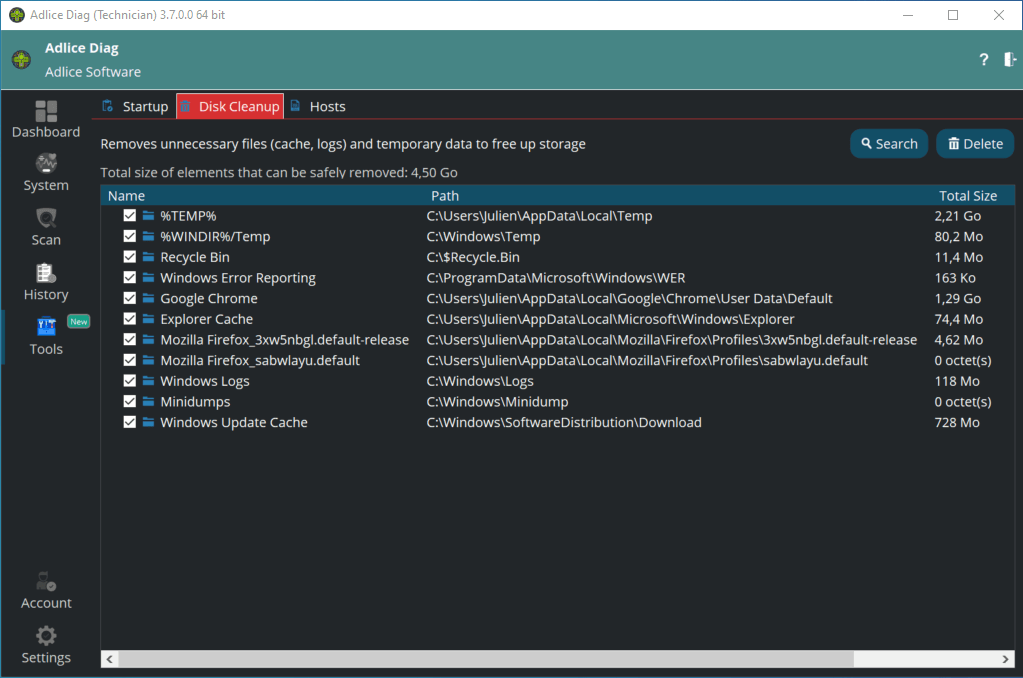
Beaucoup d’utilisateurs comptent sur CCleaner pour effectuer ce nettoyage. Et même si l’outil fait le travail, Adlice Diag va encore plus loin (👉 pensez-y comme une alternative à CCleaner et Process Explorer, réunis en un seul logiciel) :
- Il supprime les fichiers inutiles en toute sécurité.
- Il propose également des outils de diagnostic pour analyser les processus, les pilotes et les services.
🔹 Adlice Diag — Alternative à CCleaner + Process Explorer 🔹
➡️ Installez Adlice Diag, effectuez une analyse du système, puis utilisez les outils de nettoyage, de gestion du démarrage et de diagnostic pour optimiser votre PC.
👉 Téléchargez Adlice Diag et corrigez les lenteurs dès aujourd’hui.
🔹 CCleaner 🔹
➡️ Installez CCleaner, cliquez sur « Analyser » pour détecter les fichiers inutiles, puis sur « Nettoyer » pour libérer de l’espace disque.
👉 Bon pour le nettoyage, mais Diag vous offre un contrôle bien plus approfondi.
2. Mettez à jour vos logiciels
Les logiciels obsolètes sont une cause fréquente de ralentissements et de failles de sécurité. Les anciennes versions peuvent contenir des bugs, consommer trop de ressources et être vulnérables aux exploits.
Certains utilisaient autrefois SUMo (Software Update Monitor), mais comme il n’est plus maintenu, il vous faut une alternative.
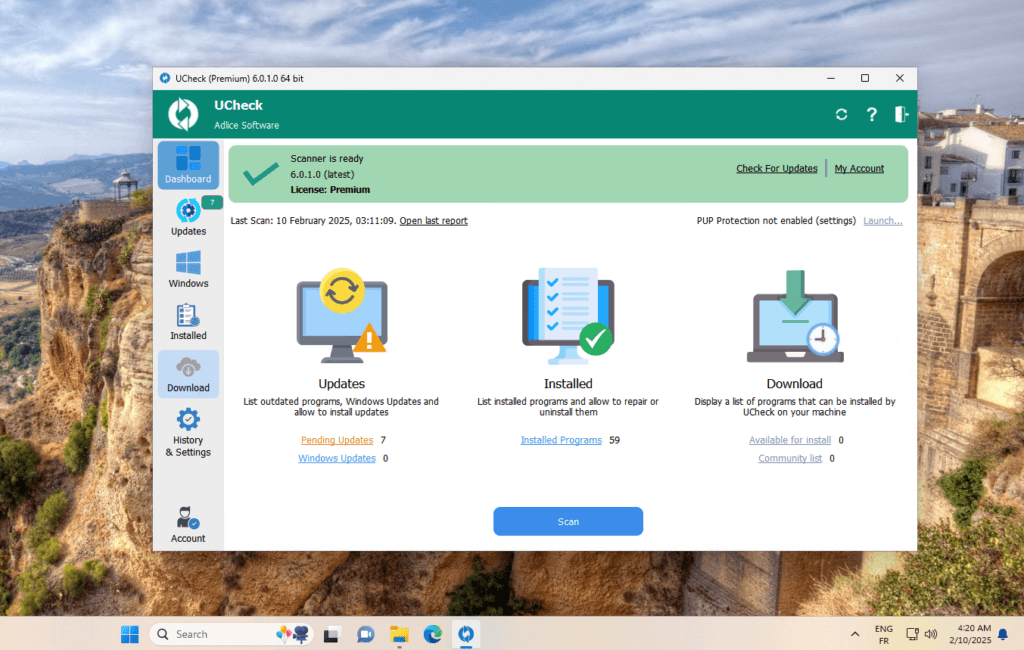
👉 Adlice UCheck analyse automatiquement votre système à la recherche de programmes obsolètes et les met à jour en un seul clic — vous faisant gagner du temps tout en gardant votre ordinateur sûr et performant.
🔹 Adlice UCheck — Alternative à SUMo 🔹
➡️ Installez UCheck, cliquez sur « Analyser », puis mettez à jour tous vos logiciels obsolètes en une seule fois grâce au bouton « Tout mettre à jour ».
👉 Obtenez UCheck ici et mettez tout à jour en un seul clic.
3. Gérez les programmes au démarrage
Votre PC met-il une éternité à démarrer ? Les programmes au démarrage en sont souvent la cause.
- Ouvrez le Gestionnaire des tâches (Ctrl + Maj + Échap) → onglet Démarrage pour désactiver ce dont vous n’avez pas besoin.
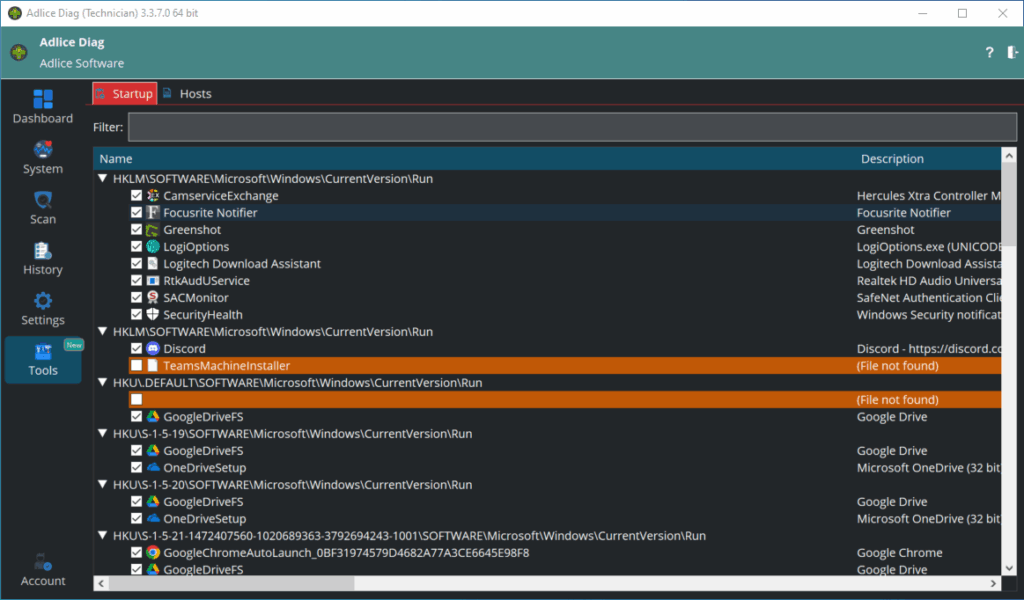
- Ou utilisez Adlice Diag pour obtenir une meilleure visibilité sur les éléments de démarrage et désactiver en toute sécurité ceux qui sont inutiles.
Cela réduira considérablement le temps de démarrage et rendra votre bureau opérationnel beaucoup plus rapidement.
🔹 Adlice Diag — Alternative au Gestionnaire de Tâches 🔹
➡️ Installez Adlice Diag, ouvrez la gestion du démarrage, puis décochez ou supprimez les entrées dont vous n’avez pas besoin au lancement de Windows.
👉 Téléchargez Adlice Diag et corrigez les lenteurs dès aujourd’hui.
4. Recherchez les logiciels malveillants
Les logiciels malveillants sont des tueurs de performances cachés. Les virus, chevaux de Troie et programmes indésirables s’exécutent en arrière-plan, utilisant votre processeur, votre mémoire et votre connexion réseau sans votre consentement.
Beaucoup de gens se tournent vers Malwarebytes pour se protéger — et c’est un bon choix. Mais si vous recherchez une solution plus légère, plus abordable et capable de détecter les menaces avancées comme les rootkits, les malwares sans fichier (fileless malware) et les PUPs (programmes potentiellement indésirables), alors Adlice Protect est une excellente alternative.
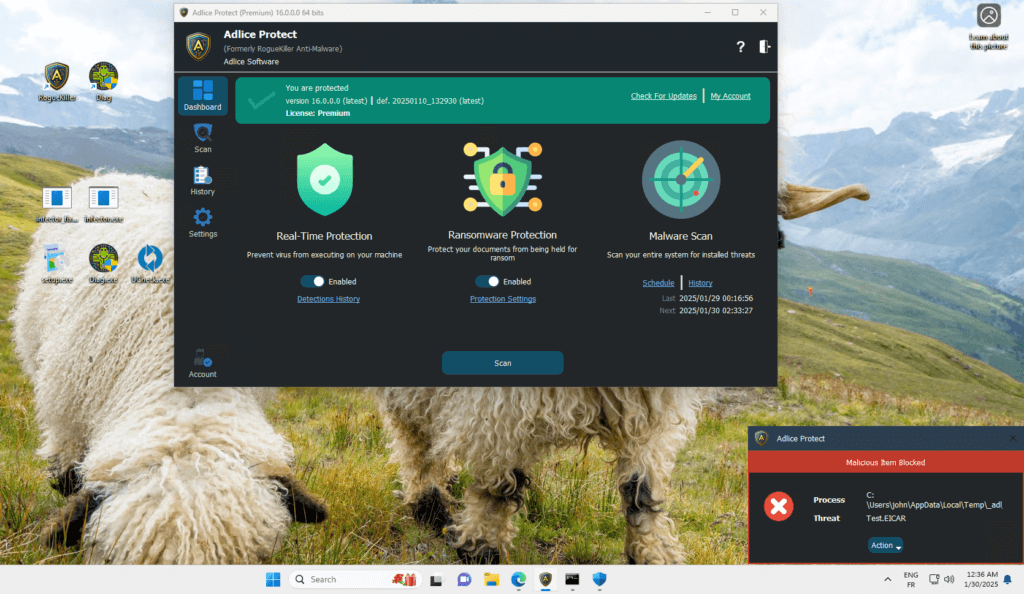
👉 Adlice Protect (anciennement RogueKiller Anti-Malware) est une alternative performante à Malwarebytes, offrant une protection de nouvelle génération et des performances légères.
🔹 Adlice Protect (RogueKiller) — Alternative à Malwarebytes 🔹
➡️ Téléchargez et installez Adlice Protect, puis effectuez une analyse complète pour détecter et supprimer les malwares, rootkits et menaces avancées.
👉 Essayez Adlice Protect maintenant et sécurisez votre PC.
🔹 Malwarebytes Anti-Malware 🔹
➡️ Téléchargez Malwarebytes, installez-le, puis lancez une analyse des menaces pour supprimer les malwares courants et les programmes potentiellement indésirables.
👉 Un choix populaire, mais découvrez pourquoi Adlice Protect va encore plus loin.
5. Diagnostiquez les problèmes cachés
Si votre ordinateur reste lent après le nettoyage et les mises à jour, le problème peut être plus difficile à identifier.
- Un disque dur défaillant.
- Un programme trop gourmand en ressources.
- Un conflit de pilote.
Avec Process Explorer, vous pouvez surveiller les processus actifs.
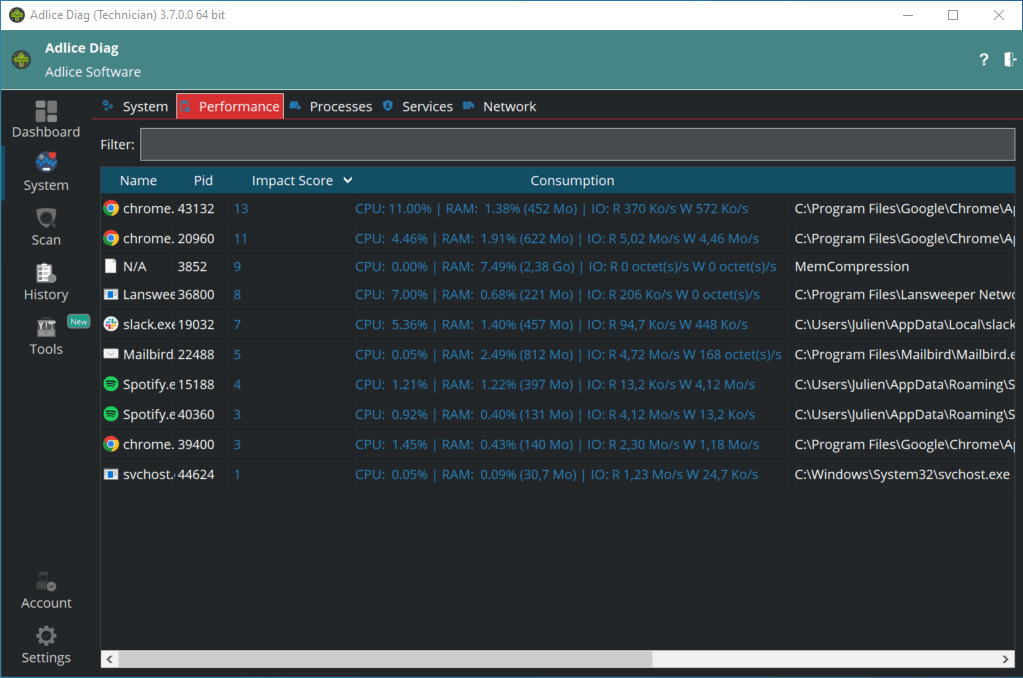
Mais pour une solution tout-en-un, Adlice Diag ne se contente pas de vous montrer ce qui se passe sous le capot — il vous aide aussi à corriger les problèmes courants.
🔹 Adlice Diag — Alternative à Process Explorer 🔹
➡️ Installez Adlice Diag, ouvrez les informations de performance et identifiez les processus qui consomment toutes vos ressources.
👉 Téléchagez Adlice Diag et corrigez les lenteurs dès aujourd’hui.
🔹 Process Explorer (Microsoft) 🔹
➡️ Téléchargez Process Explorer (version portable), ouvrez-le et utilisez-le pour surveiller les processus en cours et repérer les programmes gourmands en ressources.
👉 Parfait pour les experts, mais Diag le rend accessible à tous.
6. Mettez à niveau votre matériel (en dernier recours)
Si rien d’autre ne fonctionne, il est peut-être temps de jeter un œil à votre matériel :
- Ajoutez plus de RAM pour améliorer le multitâche.
- Remplacez votre disque dur (HDD) par un SSD pour un gain de vitesse immédiat.
- Gardez votre machine propre et bien ventilée, à l’abri de la poussière.
En Conclusion
Vous n’avez pas besoin de remplacer votre PC dès qu’il commence à ralentir. En nettoyant les fichiers inutiles, en maintenant vos logiciels à jour, en gérant les programmes au démarrage et en vérifiant la présence de malwares, vous pouvez retrouver vitesse et fiabilité.
Et côté outils :
- Adlice Protect (RogueKiller) → Une alternative puissante à Malwarebytes pour la protection contre les malwares avancés.
- Adlice UCheck → Le moyen le plus simple de garder tous vos logiciels à jour (et un excellent remplaçant de SUMo).
- Adlice Diag → Une alternative à CCleaner et Process Explorer pour nettoyer, optimiser et diagnostiquer les problèmes de performance.
👉 Donnez une seconde vie à votre ordinateur avec la boîte à outils Adlice — rapide, propre et sécurisée.